










→ 中川正子 Slidestory『たとえば、あの、雨の日に。』at prinz
→ WWW & night cruising presents 『Tim Hecker Japan Tour 2014 in KYOTO』

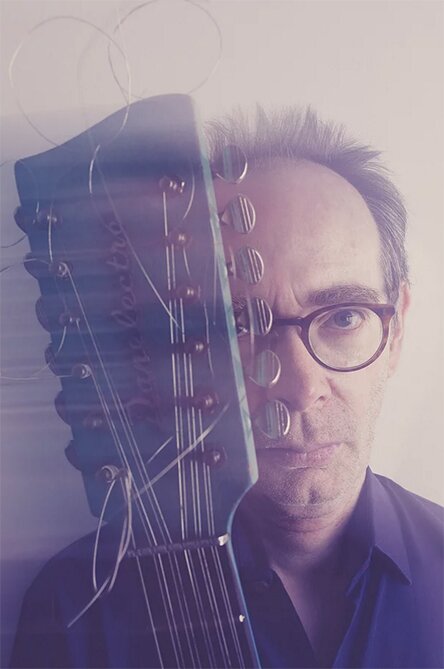

ARTO LINDSAY JAPAN TOUR 2017 α-STATION Special selected Event! |日時:2017年6月24日(土)OPEN 17:00/ START18:00 |場所:METRO 京都市左京区 ... [more]
 POSTED BY REFSIGN
DATE : 2017年4月14日 9:09 PM
CATEGORY : EVENT, EVENT-MUSIC

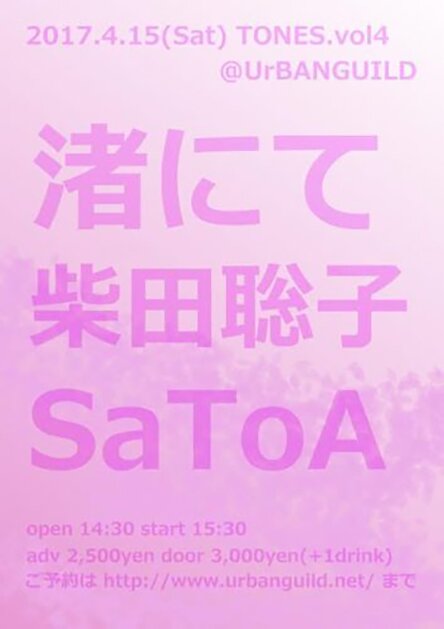
TONES vol.4 |日時:2017年4月15日(土)、14:30〜19:00 |会場:UrBANGUILD 京都市中京区木屋町三条下ルニュー京都ビル3F >> http://www.urbanguild.n ... [more]
POSTED BY REFSIGN
DATE : 2017年4月14日 8:58 PM
CATEGORY : EVENT, EVENT-MUSIC
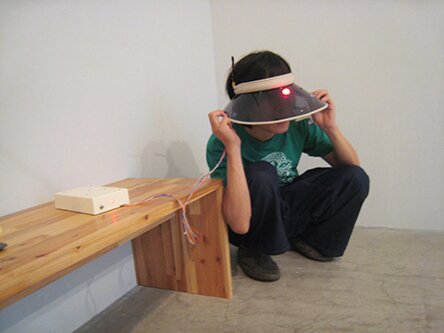
梅田哲也 「COMPOSITE: VARIATIONS(の元) / 外 / 4人」 |日時:2017年4月14日(金)、15日(土)開場 19:00 開演 19:30 |場所:外 京都市左京区鹿ケ谷法然院西町18 >> htt ... [more]
POSTED BY REFSIGN
DATE : 2017年4月14日 8:52 PM
CATEGORY : EVENT, EVENT-MUSIC

ヤン・カレン「ノコ I / 牧神祭具店 / 京都」2017年 Yan Kallen, Wood Saw I, Maki Shinto Ritual Articles, Kyoto, 2017 © Yan Kallen KYOTOGRAPHIE殷 家樑 Yan K ... [more]
POSTED BY REFSIGN
DATE : 2017年4月14日 8:31 PM
CATEGORY : EVENT, EVENT-ART
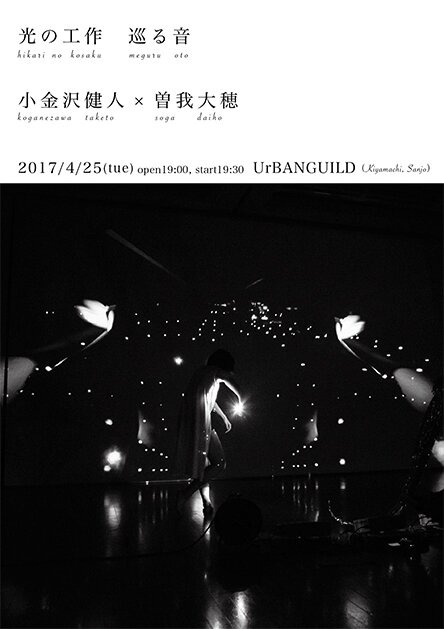
光の工作 巡る音 小金沢健人 × 曽我大穂 |日時:2017年4月25日(火)、open19:00, start19:30 |会場:UrBANGUILD 京都市中京区木屋 ... [more]
POSTED BY REFSIGN
DATE : 2017年4月14日 8:17 PM
CATEGORY : EVENT, EVENT-MUSIC
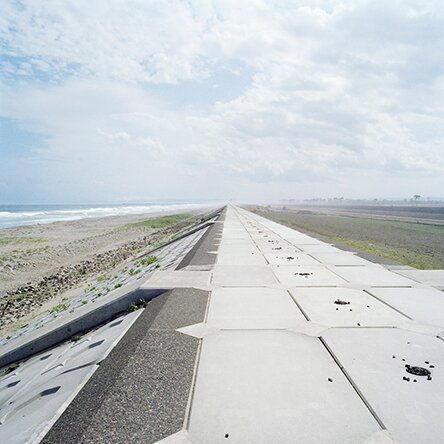
KG+ 溝縁真子「火と煙」 |会期:2017年4月12日-23日 12:00-19:00 (閉場日:月曜、火曜) |会場:元・淳風小学校1F 理科室 京都市下京区大宮通花屋町上ル柿本町609-1 &nbs ... [more]
POSTED BY REFSIGN
DATE : 2017年4月14日 8:10 PM
CATEGORY : EVENT, EVENT-ART
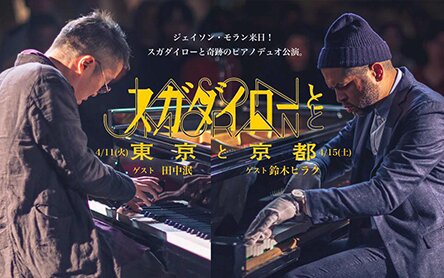
スガダイローとJASON MORANと東京と京都|京都公演 |日時:2017年4月15日(土) 開場 17:00/開演 18:00 |場所:ロームシアター京都 ノースホール 京都府京都市左京区岡崎最勝寺町13>> ... [more]
POSTED BY REFSIGN
DATE : 2017年4月14日 8:04 PM
CATEGORY : EVENT, EVENT-MUSIC
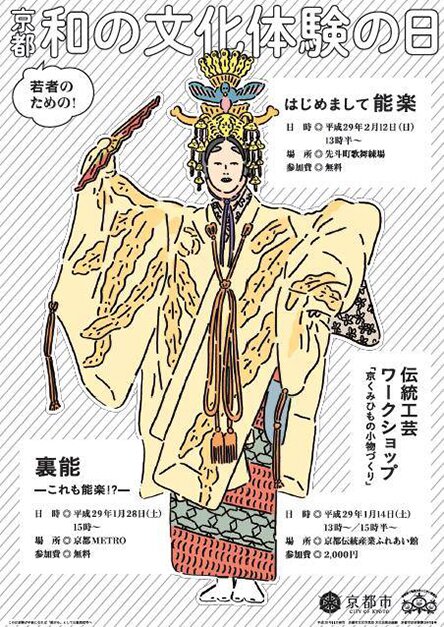
メトロ大學 ×「京都・和の文化体験の日」 トークイベント「裏能-これも能楽?!-」 |日時:2017年1月28日(土)14:30 open/15:00 start |場所:METRO 京都市左京区川端丸太町下ル京阪神宮丸太町 ... [more]
POSTED BY REFSIGN
DATE : 2017年1月13日 10:23 PM
CATEGORY : EVENT, EVENT-MUSIC
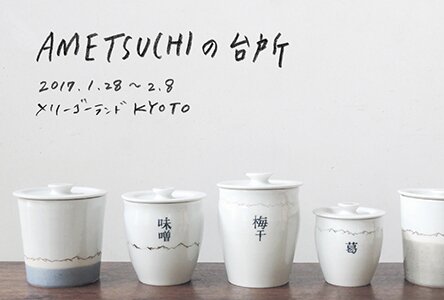
芦田尚美うつわ展 AMETSUCHIの台所 |会期:2017年1月28日(土)~2月8日(水) 11:00~19:00、木曜定休 |場所:メリーゴーランド京都 京都市下京区市之町251-2 寿ビルディング5階 >> ... [more]
POSTED BY REFSIGN
DATE : 2017年1月13日 10:20 PM
CATEGORY : EVENT, EVENT-CRAFTS
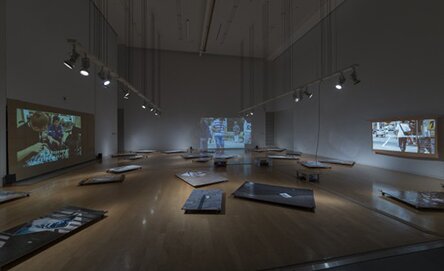
髙橋耕平『街の仮縫い、個と歩み』展示風景(撮影:表恒匡) トーク「Beyond Conceptual / Curatorial」 |日時:2017年1月29日(日)14:00-17:00 |会場:京都芸術センター ミーティング ... [more]
POSTED BY REFSIGN
DATE : 2017年1月12日 9:28 AM
CATEGORY : EVENT, EVENT-ART
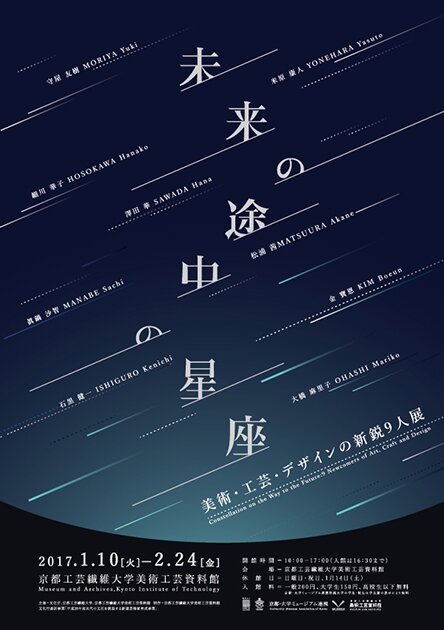
未来の途中の星座‐美術・工芸・デザインの新鋭9人展 Constellation on the Way to the Future: 9 Newcomers of Art, Craft and Design |会期:2017年1月10日(火)〜 ... [more]
POSTED BY REFSIGN
DATE : 2017年1月12日 9:19 AM
CATEGORY : EVENT, EVENT-ART
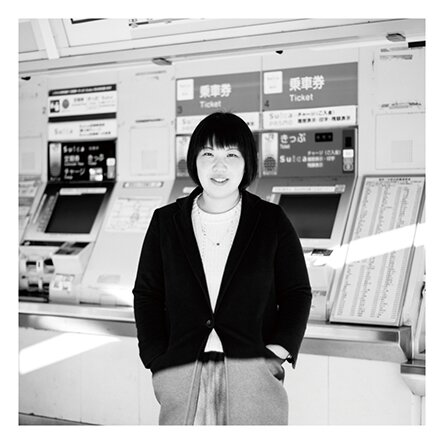
MARK 『世界の偉人シリーズ「パーティーの後」』 発売記念ライブ in 京都 |日時:2017年1月29日(日)開場 19:00 開演 19:30 |場所:外 京都市左京区鹿ケ谷法然院西町18 >> http ... [more]
POSTED BY REFSIGN
DATE : 2017年1月7日 6:09 PM
CATEGORY : EVENT, EVENT-MUSIC
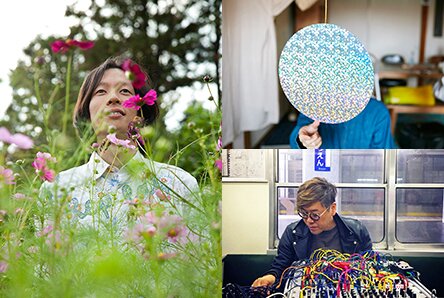
オオルタイチ × 7FO × 和泉希洋志 |日時:2017年1月28日(土)開場 18:30 開演 19:00 |場所:外 京都市左京区鹿ケ谷法然院西町18 >> http://soto-kyoto.jp/ ... [more]
POSTED BY REFSIGN
DATE : 2017年1月7日 6:06 PM
CATEGORY : EVENT, EVENT-MUSIC

ものづくりレクチャーシリーズ クリエイティブ・テーブル 『地方で手作りの服作りで暮らす方法』 |ゲスト: 山下陽光(途中でやめる、新しい骨董など) |日時:2017年1月26日(木)18:30〜20:00 ※受付は30分前から ※レク ... [more]
POSTED BY REFSIGN
DATE : 2017年1月7日 6:01 PM
CATEGORY : EVENT, EVENT-DESIGN
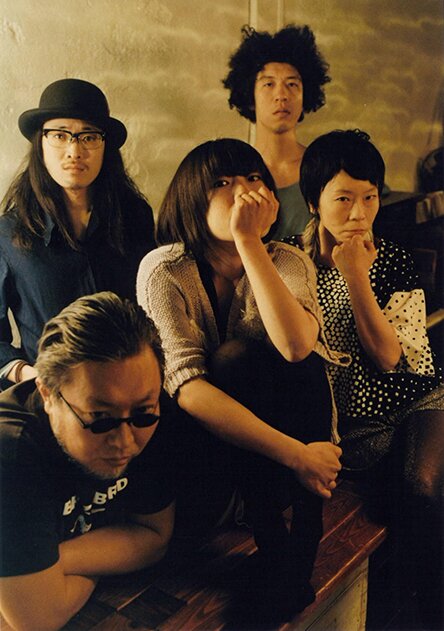
DODDODOバンド × Turtle Yama × スズメンバ |日時:2017年1月20(金)開場 19:00 開演 19:30 |場所:外 京都市左京区鹿ケ谷法然院西町18 >> http://soto-k ... [more]
POSTED BY REFSIGN
DATE : 2017年1月7日 5:55 PM
CATEGORY : EVENT, EVENT-MUSIC
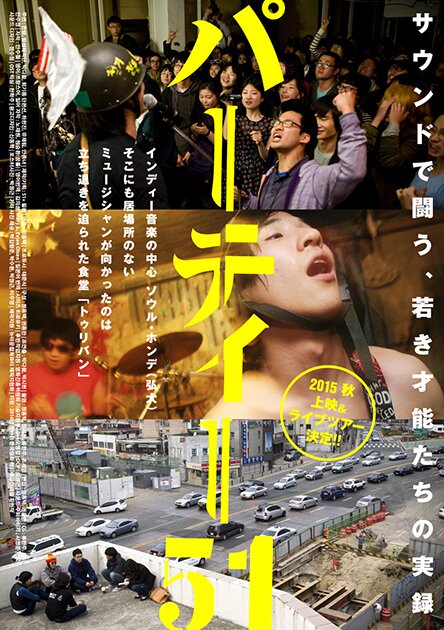
「パーティー51」 自主上映会 |日時:2017年1月21日(土)19時-21時 |会場:誠光社 京都市上京区俵屋町437 >> http://www.seikosha-books.com/ ... [more]
POSTED BY REFSIGN
DATE : 2017年1月7日 5:52 PM
CATEGORY : EVENT, EVENT-MOVIE

つなぐ心、つなぐ技。〜朝日焼の四百年 朝日焼十五世・松林豊齋著 刊行記念トークショー |日時:2017年1月20日(金)19時〜 |会場:誠光社 京都市上京区俵屋町437 >> http://www.seikos ... [more]
POSTED BY REFSIGN
DATE : 2017年1月7日 5:49 PM
CATEGORY : EVENT, EVENT-CRAFTS
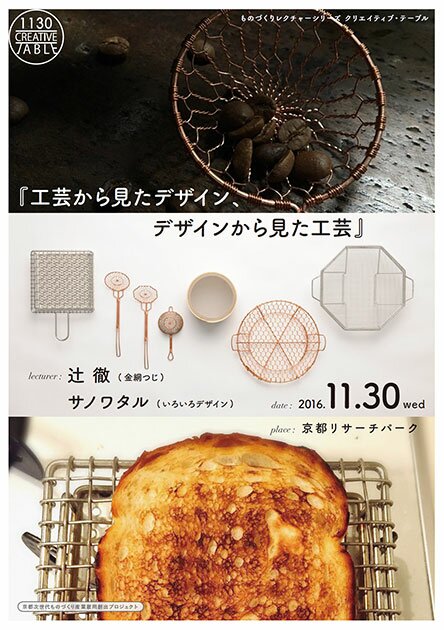
ものづくりレクチャーシリーズ クリエイティブ・テーブル 『工芸から見たデザイン、デザインから見た工芸』 |ゲスト: 辻 徹(金網つじ) サノワタル(いろいろデザイン) |日時:2016年1 ... [more]
POSTED BY REFSIGN
DATE : 2016年11月8日 5:29 PM
CATEGORY : EVENT, EVENT-DESIGN

MOVING Live 2016 映像芸術祭 ライブプログラム Live & Visual: DE DE MOUSE×山口崇司 おやすみホログラム×林勇気 YYBY×宮永亮 |日時:2016年11月6日(日)OPEN 17:30 / START 18 ... [more]
POSTED BY REFSIGN
DATE : 2016年10月20日 10:19 AM
CATEGORY : EVENT, EVENT-MUSIC

MOVING Screening 2016 映像芸術祭 上映プログラム ドキュメンタリー映画上映: 約100分(『沖へ』約65分、『千葉さん家の夏休み』約35分) アフタートーク:約40分(村川拓也 他) |日時:2016年11月6日(日)OPEN 14: ... [more]
POSTED BY REFSIGN
DATE : 2016年10月20日 10:11 AM
CATEGORY : EVENT, EVENT-MOVIE
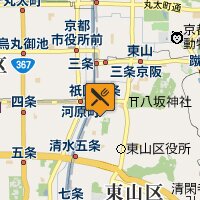

- CALENDER

- No items
Refsign's event & topics calendar
>>> google calendar
- USTREAM

イベント、お店、対談など色々なストリーミング配信を行います。
Refsign's Ustream
>>> USTREAM



- PHOTO

|
→ for_top_kami 
|
... [more]
Refsign's photostream
>>> Flickr
- WEATHER(KYOTO)

今日の天気は「晴時々曇」
明日の天気は「晴時々曇」
WEATHER OF KYOTO
>>> Weather Hacks
- MOVIE


Refsign Magazine チャンネル
>>> You Tube
- BOOKMARK


Refsign's Bookmarks
>>> はてなブックマーク


